Analisi chiamate in uscita
Questo report mostra le telefonate fatte dal CRM e il loro esito, per filiale, operatore, fascia oraria e sezione. Serve a controllare il volume di chiamate, il rispetto del target e la resa delle chiamate.
Dove si trova
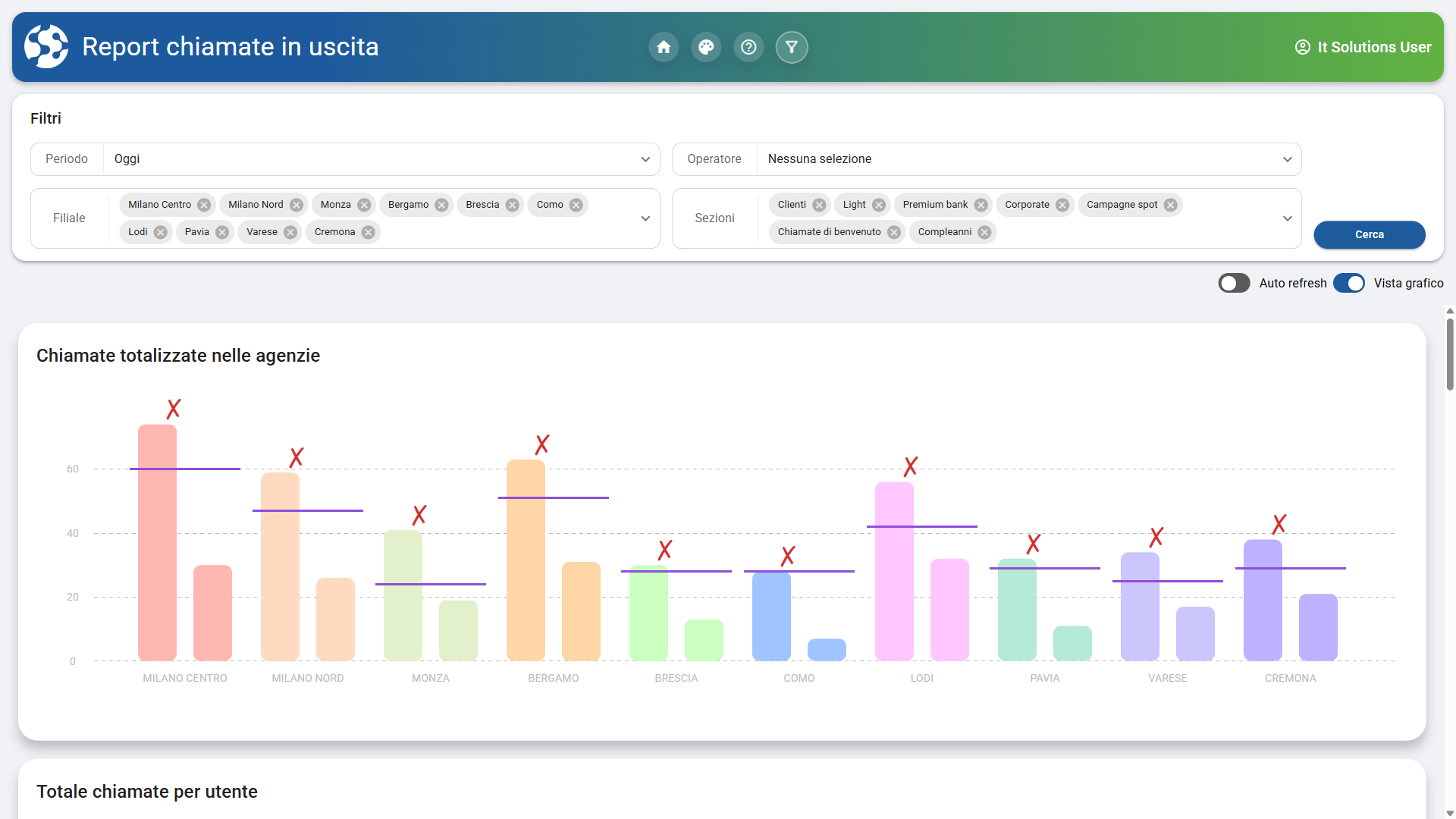
Nel menu laterale, gruppo Report ▸ Analisi chiamate in uscita. Nell'intestazione della pagina il titolo è Report chiamate in uscita. La struttura della pagina (intestazione, Filtri, interruttori) è spiegata in Elementi comuni.
Come si usa
Per vedere i dati:
- Nel pannello Filtri scegli Periodo, Operatore, Filiale e Sezioni.
- Clicca Cerca.
- Scegli la vista con l'interruttore Vista grafico / Vista pivot.
Vista grafico
È la vista che si apre di solito. Contiene:
- Chiamate totalizzate nelle agenzie: le barre delle chiamate per filiale, con la linea del target della filiale e sopra il segno ✓ (target raggiunto) o ✗ (target non raggiunto);
- Totale chiamate per utente: le barre delle chiamate per operatore;
- i riquadri riepilogativi, prima per il Totale di tutte le sezioni scelte e poi uno per ogni sezione (per esempio Clienti, Compleanni, Chiamate di benvenuto).
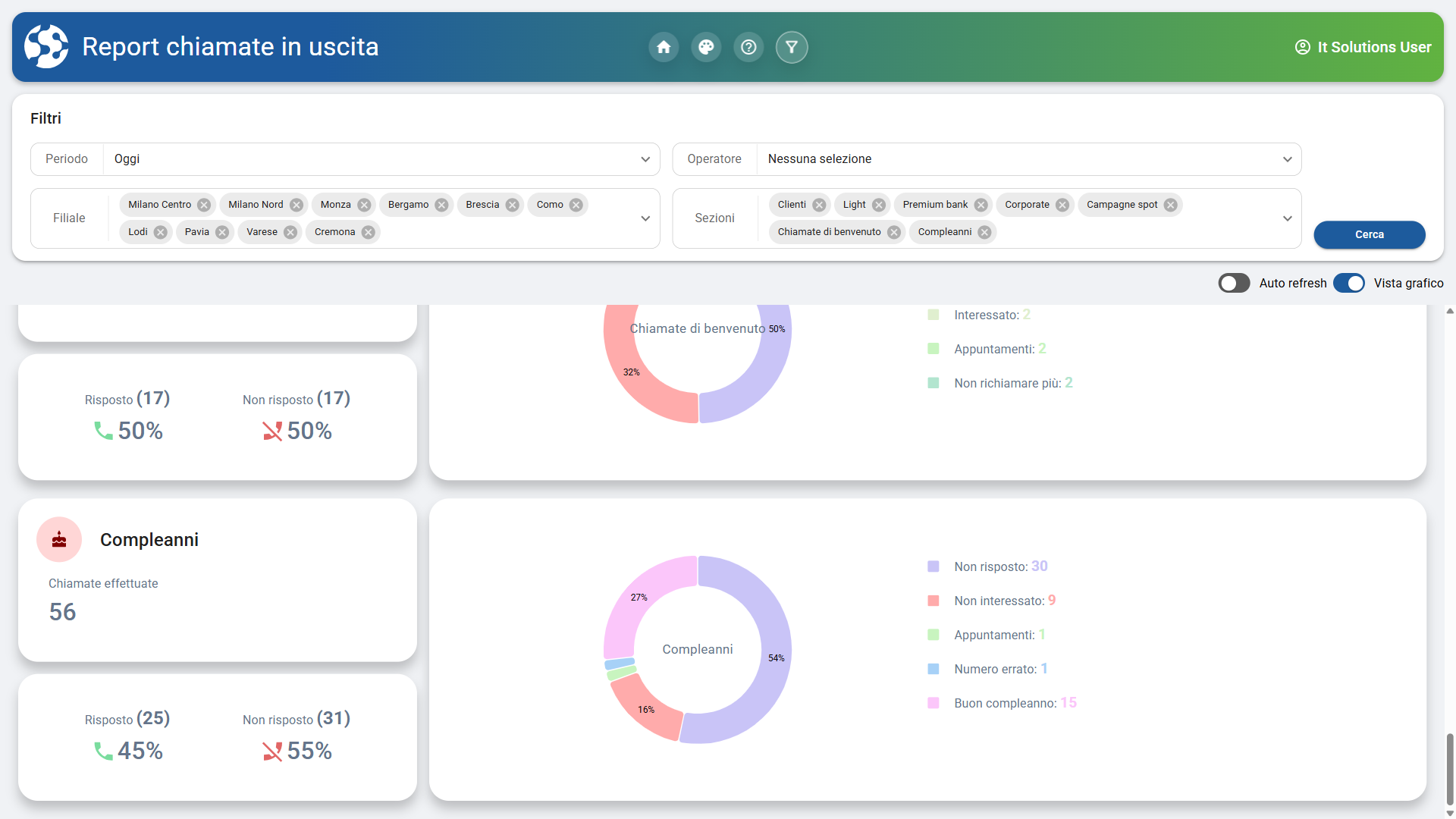
Ogni riquadro riepilogativo mostra:
| Voce | Cosa indica |
|---|---|
| Chiamate effettuate | Chiamate fatte nel periodo per quella sezione. |
| Chiamate risposte / Target | Chiamate con risposta rispetto al target. |
| Risposto / Non risposto | Quante chiamate sono state segnate come risposte o non risposte, con la percentuale. |
| Appuntamenti | Appuntamenti fissati. |
| Grafico a ciambella | Come si dividono gli esiti delle chiamate (per esempio Interessato, Non interessato, Appuntamenti, Numero errato). |
Vista pivot
Con Vista pivot i dati diventano una tabella che puoi impostare come vuoi: l'uso è spiegato in Tabella pivot. Una configurazione tipica ha nelle righe Anno ▸ Filiale ▸ Mese ▸ Giorno ▸ Operatore ▸ Risposta chiamata ▸ Esito, nelle colonne l'Orario e come valore Chiamate in uscita (Somma).
Esempio di lettura: seguendo le righe fino a un operatore in un certo giorno, e poi a Risposto ▸ Non interessato, la cella nella colonna delle 11:00 dice quante chiamate di quell'operatore, a quell'ora, hanno avuto risposta ed esito Non interessato.
Campi e filtri
Filtri del report: Periodo (di base Mese corrente), Operatore (Nessuna selezione = tutti), Filiale, Sezioni. Vedi Elementi comuni.
Campi per raggruppare e filtrare nella pivot:
| Campo | Contenuto |
|---|---|
| Data chiamata | Anno, mese e giorno della chiamata. |
| Settimana, Giorno della settimana | Per confrontare settimane o giorni. |
| Orario | Fascia oraria della chiamata. |
| Esito | Esito scelto dall'operatore. |
| Operatore, Filiale | Chi ha chiamato e per quale filiale. |
| Risposta chiamata | Risposto o Non risposto. |
| Nome Sezione | Sezione del cliente chiamato (per esempio Light, Compleanni). |
Valori da calcolare nella pivot:
| Valore | Cosa conta |
|---|---|
| Chiamate in uscita | Le chiamate avviate. |
| Contatti unici | I clienti diversi chiamati nel periodo: un cliente chiamato più volte conta una volta. |
| Contatti Risposti Unici | Come Contatti unici, considerando le chiamate segnate Risposto. |
| Contatti Non Risposti Unici | Come Contatti unici, considerando le chiamate segnate Non risposto. |
Regole da conoscere
- Risposto e Non risposto sono il valore registrato sulla chiamata nella Pagina Cliente: lo imposta il CRM durante la telefonata e l'operatore può correggerlo a chiamata chiusa. Vedi Esiti, recall e appuntamenti.
- Il target delle barre per filiale è lo stesso del Progresso target filiale nella barra superiore: vedi L'interfaccia.
- I numeri cambiano solo dopo Cerca (o con Auto refresh attivo).
Domande frequenti
Perché i Contatti unici sono meno delle Chiamate in uscita? Perché lo stesso cliente può essere chiamato più volte nel periodo: le chiamate si contano tutte, il cliente una volta sola.